Sturbi's Home

  • Gallery
  • Modellflug
  • Datenschutz
  • Impressum

Blog

  • Allgemein (14)
    • Sprüche (6)
  • Angeln (2)
  • Computer (25)
    • Linux (16)
      • Nagios (5)
      • Nginx (4)
      • Postfix (3)
      • Subversion (1)
    • VMware (3)
    • Windows (9)
      • Powershell (8)
  • Fotografie (26)
  • Reise (8)
    • Hawaii (4)
    • Irland (1)
    • USA (5)
Wenn du etwas so machst,
wie du es seit zehn Jahren gemacht hast,
dann sind die Chancen groß,
daß du es falsch machst.

Charles F. Kettering amerikanischer Ingenieur * 29.08.1876, † 25.11.1958

Nginx auf Debian installieren / compilieren Version 0.8.50

19. September 2010 by Sturbi Kategorie: Linux, Nginx

Nachdem Nginx 0.7.65 recht erfolgreich auf meinem Server läuft, hab ich mich mal an der Version 0.8.50 versucht.
Das ganze wieder nach bewährtem Schema aus
Nginx auf Debian installieren / compilieren

cd /usr/src
wget http://nginx.org/download/nginx-0.8.50.tar.gz
tar xvfz nginx-0.8.50.tar.gz
cd nginx-0.8.50
./configure --prefix=/usr \
--conf-path=/etc/nginx/nginx.conf \
--sbin-path=/usr/sbin \
--user=www-data \
--group=www-data \
--http-log-path=/var/log/nginx/access.log \
--without-mail_pop3_module \
--without-mail_imap_module \
--without-mail_smtp_module \
--with-http_ssl_module \
--with-http_stub_status_module \
--with-http_gzip_static_module \
--with-http_addition_module \
--with-http_image_filter_module \
--with-file-aio \
--add-module=/usr/src/headers-more-nginx-module/
make
make install
/etc/init.d/nginx restart

Schon war ich auf der neuen Version.

Wer aufgepasst hat, bemerkt, das ich ein paar neue configure Parameter benutze:
--with-http_image_filter_module
entfernt aus Image Dateien die EXIF informationen, wenn diese mehr als 5% der Dateigrösse ausmachen. Ich hab schonmal 30kb Information in Icons gefunden.
--with-file-aio
aktuelle Linux Kernel können es, warum nicht benutzen? (OK, ist jetzt keine wirkliche Erklärung)

Das wichtigste:
--add-module=/usr/src/headers-more-nginx-module/
Ein Blick in den Firebug zeigt im Header, das Nginx braf seine Releasenummer mit überträgt.
Ich bin kein Freund davon, unnötige Informationen über die Software und Versionen Preis zu geben. Schon garnicht an Bots und Spider!
Unter http://wiki.nginx.org/NginxHttpHeadersMoreModule gibt es ein Modul, um einen belibige Felder im Header zu überschreiben/setzen. Den Sourcecode gibts auf Github.
http://github.com/agentzh/headers-more-nginx-module

cd /usr/src
git clone http://github.com/agentzh/headers-more-nginx-module.git headers-more-nginx-module

In der /etc/nginx/nginx.conf wird dann im „http“ Abschnitt das zu setzende Headerfeld angegeben:

more_set_headers 'Server: nginx';

Wer will, kann sich hier auch als Apache tarnen 😉

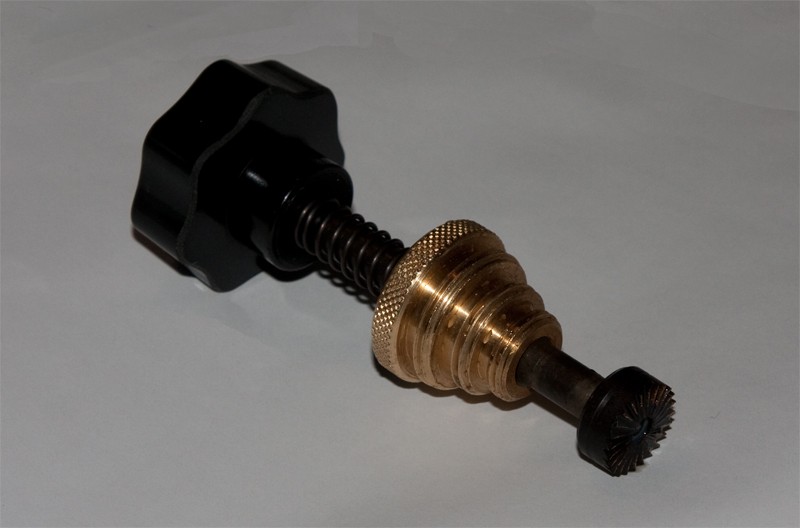
Der Ventilsitzfräser für den Wasserhahn

10. August 2010 by Sturbi Kategorie: Allgemein

Ventilsitzfräser

Mein Wasserhahn am Waschbecken im Bad tropft.
Bald tropft er nicht mehr, ein kleines Rinnsal läuft aus ihm heraus.
Stärker zudrehen bringt auch nix mehr.
Dabei habe ich den Einsatz erst vor 6 Monaten gewechselt!

Die 6 Monate alte Syphonzange geholt und den Einsatz rausschrauben.
Der Dichtungsgummi zeigte eine kleine Wulst und der Finger fühlte im Hahn eine kleine Kerbe.

Irgendwo hatte ich dafür mal ein Werkzeug gesehen und meinte es hiesse Ventilsitzfräser.
Also in den Baumarkt, den Verkäufer beim Weglaufen festgehalten und gesagt: „Ich suche einen Ventilsitzfräser für einen 3/8 Wasserhahn.“
Komisch, jetzt wollte er gar nicht mehr weglaufen, er schmunzelte sogar. Nach dem dritten mal „HÄ?“ und „Ventilsitzfräser“ rief er jemand an, der das Wort auch nicht kannte …

Vollkommen verunsichert setze ich mich zu Hause an meinen PC und frage die allwissende Müllhalde Google nach einem Ventilsitzfräser.
Ok, mit dem Zusatz Wasserhahn sind es dann auch keine Fräser mehr für Verbrennungsmotorventile(die sehen so ähnlich aus), sondern genau das, was ich suchte.
Condrad Ventilsitzfräser
Für 11,95€!
Anmelden, kaufen, fertig!

Heute kam er dann.
Wasser abdrehen, Hahn raus schrauben, Fräser reinschrauben und unter Schmerzen das Sitz nachgefriemelt.
Kleiner Tip, Handtuch über den Griff, dann tuts auch nicht so in der Hand weh.

Wenn der Schmerz nachgelassen hat, schabe ich noch etwas weiter. Zumindest ist der Hahn wieder dicht, wenn man zudreht.


Ventilsitzfräser

ESX Fallstricke

20. Juli 2010 by Sturbi Kategorie: VMware

Vor mir lag ein 19″ NoName Dualprozessor, 16GB Ram und 16x 1TB SATA Disks. Die richtige Machine um ESX 4 zu installieren.
Raidcontroller war ein Areca ARC-1160.
Also 2 Disks Raid 0 fürs System, 12 Disks Raid Level5 und 2 HotSpare.
CD Einlegen, ESX Setup starten und benutzerdefinierten Treiber laden.
Beim Auswählen des Datenträgers fürs VMFS auswählen … warum kann ich den 11 TB Datenträger nicht auswählen?
Schon nach wenigen Minuten die Antwort, ESX kann leider nur 2 TB Datenträger ansprechen … also nochmal die Raid’s neu einrichten.
5×3 Disks Raid 5 und 2 HotSpare, alle Disks ~1,9TB. Wieder die CD rein, Custom Treiber laden und erstmal alles auf das erste Raid installieren.
Installation macht und tut und … BUMS …
„Errno 1 Operation Not Permitted /mnt/sysimage/boot“
Also wieder Google befragt, dieses mal etwas länger bis ich http://communities.vmware.com/thread/272494 fand.
Nochmal den älteren Treiber herunterladen und wieder das Setup starten, custom Treiber laden …

Endlich läuft der ESX, also mal das VMFS Volume über die restlichen Raid’s erweitern. Mit 11 TB genug Platz um den Exchange mit allen Datenträgern zu schlucken.

Auf dem Exchange den VMWare Converter gestartet, Migration auf den ESX ausgewählt und … warum sieht der Converter den einen Datenträger mit 1,1 TB Grösse nicht?
Wieder Google befragen, aha, der Converter kann nur maximal 920GB große Disks lesen!
Datenträgerverwaltung aufgerufen und das Volume auf 820GB verkleinert, aber er wollte sie einfach nicht.
Na gut, man kann den Inhalt ja auch manuell im Nachhinein kopieren.

Irgendwann lief dann das Convert auch mit turboschnellen 30 MB pro Sekunde … bevor der Converter es ausgerechnet hat, hat die präzise Schätzung ergeben, das man schnell mal auf den Abbrechen Knopf drückt und das Projekt auf unbestimmte Zeit verschiebt …

6 Stunden Installationsorgie, Erkältung und Reuma im Ellenbogen von der Klimaanlage …

HTC Desire

29. April 2010 by Sturbi Kategorie: Allgemein

so, ich war mal wieder drann mit einem neuen Telefon.
Android 2.1, Exchange Server Client(aka Zarafa tauglich), GPS, UMTS, Kamera, Webbrowser bla bli blupsi.
Alles was ein Telefon braucht.

nur die WordPress App stürtzt beim Blog schreiben ab.
irgendwie doof.

Spruch des Tages

27. April 2010 by Sturbi Kategorie: Sprüche

Der frühe Vogel is mir schnuppe,
den Speck bekommt eh die zweite Maus!

Nginx, PHP-FPM und WordPress auf Debian Lenny

23. April 2010 by Sturbi Kategorie: Linux, Nginx

Nachdem unser Nginx nun statischen Content ausliefern kann, kommen wir heute zum Thema PHP.
Realisiert wird das ganze über FastCGI mit PHP-FPM

also runterladen und patchen:

cd /usr/local/src
wget http://de.php.net/get/php-5.2.13.tar.gz/from/this/mirror
tar xvfz php-5.2.13.tar.gz
wget http://php-fpm.org/downloads/php-5.2.13-fpm-0.5.13.diff.gz
gzip -d php-5.2.13-fpm-0.5.13.diff.gz
patch -p1 -d php-5.2.13 < php-5.2.13-fpm-0.5.13.diff

So. Jetzt nur noch php compilieren *g*


cd php-5.2.13
./configure --enable-fastcgi --enable-fpm --with-mcrypt --with-zlib --enable-mbstring --with-curl --disable-debug --disable-rpath --enable-inline-optimization --with-bz2 --with-zlib --enable-sockets --enable-sysvsem --enable-sysvshm --enable-pcntl --enable-mbregex --with-mhash --with-xsl --with-pcre-regex --with-mysqli --with-mysql --enable-exif --with-gd --with-ldap --with-pdo-mysql --with-bz2 --with-ttf --with-t1lib --with-jpeg-dir=/usr --with-png-dir=/usr --with-gettext
make
make install

Wenn Configure mit fehlenden Librarrys abbricht, die entsprechenden „-dev“ Pakete suchen und installieren.
z.B.

apt-cache search libjpeg
apt-get install libjpeg62-dev

Unsere php.ini liegt dann unter „/usr/local/lib/php.ini“ Hier müssen wir die üblichen Anpassungen vornehmen, besonders das „extension_dir“ anpassen!

In der Datei „/usr/local/etc/php-fpm.conf“ ist dann an 4 Stellen als User/Gruppe „www-data“ einzutragen.

Dann lässt sich der FCGI Prozessmanager starten:

/usr/local/sbin/php-fpm start

Jetzt müssen wir unserem Nginx sagen, was er mit .php Datein machen soll und fertig sind wir.

location ~ (.*)\.php$ {
fastcgi_pass localhost:9000; # port where FastCGI processes were spawned
fastcgi_index index.php;
fastcgi_param SCRIPT_FILENAME /var/www$fastcgi_script_name; # same path as above

fastcgi_param QUERY_STRING $query_string;
fastcgi_param REQUEST_METHOD $request_method;
fastcgi_param CONTENT_TYPE $content_type;
fastcgi_param CONTENT_LENGTH $content_length;

fastcgi_param SCRIPT_NAME $fastcgi_script_name;
fastcgi_param REQUEST_URI $request_uri;
fastcgi_param DOCUMENT_URI $document_uri;
fastcgi_param DOCUMENT_ROOT $document_root;
fastcgi_param SERVER_PROTOCOL $server_protocol;

fastcgi_param GATEWAY_INTERFACE CGI/1.1;
fastcgi_param SERVER_SOFTWARE nginx/$nginx_version;

fastcgi_param REMOTE_ADDR $remote_addr;
fastcgi_param REMOTE_PORT $remote_port;
fastcgi_param SERVER_ADDR $server_addr;
fastcgi_param SERVER_PORT $server_port;
fastcgi_param SERVER_NAME $server_name;

# required if PHP was built with --enable-force-cgi-redirect
fastcgi_param REDIRECT_STATUS 200;
}

Nginx neu starten und schon sollten Php-Scripte ausgeführt werden. Am besten probiert man das mit einer kleinen phpinfo.php

Wer das WordPress als root des Nginx angelegt hat, braucht nur das Rewrite für die „/“ Location anpassen:

if (!-e $request_filename) {
rewrite ^(.+)$ /index.php?q=$1 last;
}

Dumm nur, wenn man das WordPress in einem Unterverzeichniss hat z.B. „/blog/“, aber auch das kann man einfach lösen:

location /blog {
root /var/www;
index index.php;

if (-f $request_filename) {
break;
}

if (!-e $request_filename) {
rewrite ^(.+)$ /blog/index.php?$1 last;}
}

Quellen:
http://n3m0.net/blog/2010/04/03/php-fpm-auf-debian-5-0-lenny/
http://elasticdog.com/2008/02/howto-install-wordpress-on-nginx/

  • « Vorherige Seite
  • 1
  • …
  • 8
  • 9
  • 10
  • 11
  • Nächste Seite »

© 2025 · Sturbi's Home